Now Reading: Jak zwiększyć DPI zdjęcia i poprawić jego jakość w druku?
-
01
Jak zwiększyć DPI zdjęcia i poprawić jego jakość w druku?


Witaj w świecie cyfrowej edycji! Jeśli kiedykolwiek zastanawiałeś się, jak zwiększyć DPI zdjęcia, aby uzyskać lepszą jakość wydruku, to jesteś w dobrym miejscu! W naszym artykule podzielimy się praktycznymi wskazówkami i metodami, które pomogą Ci dostosować rozdzielczość obrazów w popularnych programach graficznych, takich jak Photoshop czy GIMP. Dowiesz się, jakie narzędzia wykorzystać i jak odpowiednio przygotować zdjęcia przed ich wydrukiem, aby osiągnąć profesjonalne efekty. Przygotuj się na odkrywanie tajników zwiększania DPI i poprawy jakości swoich obrazów!
Jak poprawnie zwiększyć DPI zdjęcia?
DPI, czyli liczba punktów na cal, to istotny czynnik, który wpływa na jakość wydruku. Wyższa wartość DPI oznacza większą gęstość punktów, co skutkuje ostrzejszym i bardziej szczegółowym obrazem. Dla profesjonalnych wydruków kolorowych rekomenduje się wartość minimum 300 DPI, podczas gdy do wyświetlania obrazów na ekranach wystarcza zazwyczaj 72 DPI. Zwiększenie DPI bez zmiany wymiarów pikselowych nie poprawi jakości obrazu, ale odpowiednio przemyślane dostosowanie tego parametru może znacząco wpłynąć na finalny efekt, szczególnie w przypadku druku. Narzędzia edycyjne oferują funkcje umożliwiające precyzyjną modyfikację DPI, co pozwala na utrzymanie wysokiej jakości obrazu podczas skalowania. Zrozumienie związku między DPI a wymiarami pikselowymi jest kluczowe, aby unikać pixelacji i osiągnąć profesjonalne rezultaty.
Programy graficzne do edycji DPI
Jeśli zamierzasz zwiększyć DPI swojego zdjęcia, warto skorzystać z zaawansowanych programów graficznych, które oferują różnorodne narzędzia do edycji. Photoshop to znane, komercyjne rozwiązanie, które pozwala na modyfikację DPI bez utraty jakości obrazu. Dla tych, którzy poszukują darmowej opcji, GIMP to doskonały wybór, oferujący zbliżone funkcjonalności w wersji open-source. Możesz także spróbować Wondershare PixCut – narzędzia do szybkiej edycji DPI, które sprawdzi się szczególnie dobrze dla użytkowników ceniących sobie prostotę. Fotophire Maximizer z kolei specjalizuje się w poprawie jakości obrazów, w tym zwiększaniu DPI.
Każde z tych narzędzi ma swój unikalny sposób działania, ale wszystkie umożliwiają dostosowanie rozdzielczości do wymagań druku. W przypadku Photoshop i GIMP zmiana DPI następuje poprzez sekcję “Rozmiar obrazu”, gdzie możesz wpisać nową wartość DPI oraz kontrolować wymiary pikselowe. Pamiętaj, że wybór odpowiedniego programu zależy od Twoich potrzeb i budżetu. Bez względu na to, na co się zdecydujesz, każde z tych narzędzi dostarczy Ci możliwości osiągnięcia profesjonalnych efektów w edycji zdjęć.
Korzystanie z internetowych narzędzi podnoszących DPI
Korzystanie z internetowych narzędzi do podnoszenia DPI może być wyjątkowo komfortowe dla tych, którzy pragną poprawić jakość swoich zdjęć, nie angażując się w instalację skomplikowanego oprogramowania. Na rynku dostępne są popularne platformy, takie jak LetsEnhance i Aiarty, które wykorzystują zaawansowane algorytmy do zwiększania DPI. Dzięki nim można uzyskać lepsze efekty wizualne w wydrukach. LetsEnhance pozwala na przetwarzanie obrazów w różnych rozdzielczościach, automatycznie dostosowując parametry do standardów druku. Z kolei Aiarty używa technologii sztucznej inteligencji, by wyostrzyć detale w zdjęciach, co jest szczególnie cenne dla profesjonalnych fotografów.
Przy korzystaniu z takich narzędzi kluczowe jest zapewnienie bezpieczeństwa. Użytkownicy powinni przesyłać jedynie te zdjęcia, co do których mają pewność, że nie zawierają one wrażliwych danych. Zdecydowanie warto zapoznać się z polityką prywatności danej platformy oraz sprawdzić stosowane zabezpieczenia, aby chronić przesyłane obrazy. Odpowiedzialne korzystanie z internetowych narzędzi nie tylko pozwala uzyskać wysoką jakość w wydrukach, ale także minimalizuje ryzyko związane z utratą prywatności.
Przygotowanie zdjęcia przed zwiększeniem DPI
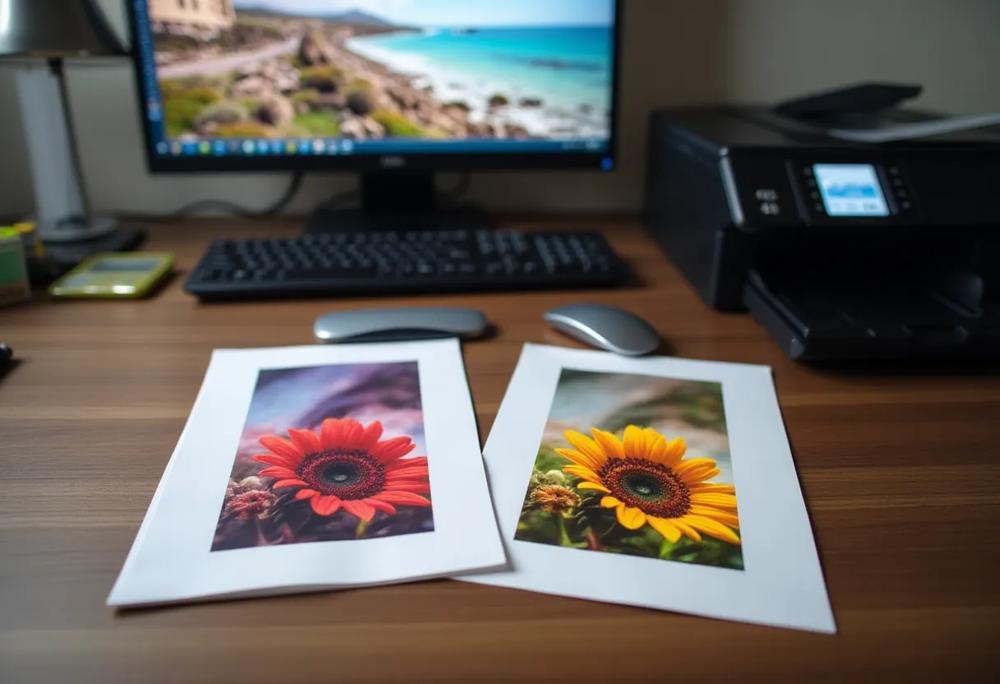
Przed przystąpieniem do zwiększenia DPI zdjęcia, warto starannie przygotować plik, aby uniknąć utraty jakości. Zacznij od wyboru obrazu o wysokiej rozdzielczości; im więcej pikseli w fotografii, tym lepiej poradzi sobie z późniejszym skalowaniem. Zadbaj, aby oryginalny plik nie został skompresowany, ponieważ ten proces prowadzi do utraty istotnych szczegółów. Zawsze twórz kopię zapasową oryginału, co pozwoli w razie potrzeby wrócić do pierwotnej wersji. Programy takie jak Photoshop, GIMP czy Wondershare PixCut dostarczają narzędzi do precyzyjnego dostosowania DPI, ale ich skuteczność w dużej mierze zależy od jakości źródłowego obrazu. Warto również skorzystać z aplikacji do przeglądania metadanych, takich jak Exif Viewer, aby sprawdzić aktualne parametry zdjęcia przed dokonaniem jakichkolwiek zmian.
Photoshop: Zmiana ustawień DPI krok po kroku
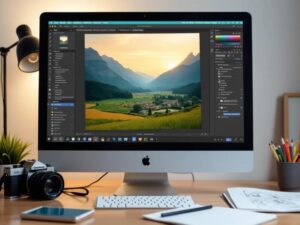
W programie Photoshop modyfikacja ustawień DPI jest niezwykle prosta, co sprawia, że jest to jedno z najczęściej wybieranych narzędzi przez grafików. Aby rozpocząć, otwórz obraz, przejdź do menu ‘Obraz’ i wybierz ‘Rozmiar obrazu’. W tym oknie zobaczysz zarówno aktualne wartości DPI, jak i wymiary obrazu w pikselach. Pamiętaj, aby zaznaczyć opcję ‘Zachowaj proporcje’, co pozwoli uniknąć deformacji przy zmianie DPI.
Zalecane minimum dla zdjęć kolorowych wynosi 300 DPI, co gwarantuje wysoką jakość podczas druku. Warto jednak pamiętać, że zwiększenie DPI nie poprawi jakości obrazu, jeśli jego oryginalna rozdzielczość jest niewystarczająca. Dlatego dobrze jest zaczynać od fotografii o wysokiej rozdzielczości.
Aby zapobiec utracie szczegółów, zawsze stwórz kopię zapasową oryginalnego pliku przed wprowadzeniem jakichkolwiek zmian. Praca na plikach o niskiej jakości może prowadzić do zniekształceń oraz pixelacji. Dzięki zaawansowanym funkcjom Photoshopa możesz precyzyjnie kontrolować zarówno DPI, jak i wymiary pikselowe, co pozwala na osiągnięcie profesjonalnych efektów w druku.
Porównanie narzędzi online: Zalety i ograniczenia
Porównując dostępne w sieci narzędzia do zwiększania DPI, istotne jest, aby skupić się na kluczowych różnicach wpływających na jakość, efektywność oraz koszty. LetsEnhance to platforma, która wykorzystuje zaawansowane algorytmy do automatycznego dostosowania rozdzielczości, co jest niezwykle przydatne, gdy przygotowujesz zdjęcia do druku. Z kolei Aiarty zbudowane jest na podstawach sztucznej inteligencji, co umożliwia wyostrzanie detali. Jednakże korzystanie z tej opcji wiąże się z wyższymi wydatkami w przypadku częstego użytkowania. Clideo wyróżnia się prostotą obsługi i szybkim działaniem, chociaż jego możliwości są ograniczone w porównaniu do konkurencyjnych narzędzi.
Narzędzia online często narzucają ograniczenia dotyczące rozmiaru plików czy liczby przetwarzanych obrazów w wersjach darmowych. Jakość finalna może się znacznie różnić w zależności od zastosowanego algorytmu, dlatego warto przetestować kilka opcji, aby znaleźć tę, która najlepiej odpowiada Twoim potrzebom. Kolejnym ważnym aspektem jest bezpieczeństwo przesyłanych plików, szczególnie gdy pracujesz z poufnymi danymi. Wybierając narzędzie, skontroluj politykę prywatności oraz zabezpieczenia, aby uniknąć potencjalnych zagrożeń.
Sprawdzenie rozdzielczości i wielkości pliku
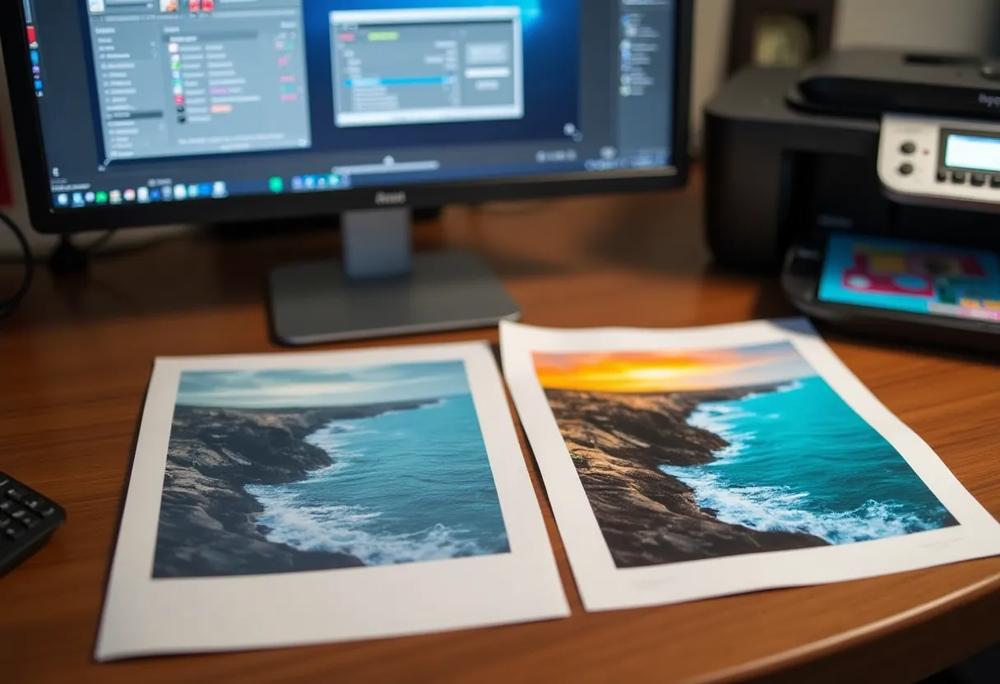
Przed przystąpieniem do zwiększania DPI zdjęcia, warto najpierw ocenić jego rozdzielczość oraz rozmiar pliku. Rozdzielczość obrazu, wyrażona w pikselach na cal (PPI), wskazuje na gęstość pikseli, natomiast DPI odnosi się do liczby punktów na cal, które drukarka jest w stanie nanieść na papier. Te dwa parametry pełnią różne funkcje: PPI wpływa na jakość wyświetlanego obrazu, podczas gdy DPI ma kluczowe znaczenie dla jakości wydruku. Aby sprawdzić rozdzielczość, warto skorzystać z narzędzi takich jak Exif Viewer, które umożliwiają przeglądanie metadanych zdjęcia, w tym wartości PPI i DPI.
Nie mniej istotne są wymiary pikselowe obrazu. Pamiętaj, że zwiększenie DPI bez jednoczesnej zmiany wymiarów pikselowych może skutkować zmniejszeniem fizycznego rozmiaru wydruku. Narzędzia graficzne, takie jak Photoshop, GIMP i podobne, oferują funkcje, które pozwalają na dokładne sprawdzenie oraz modyfikację tych parametrów, co jest niezbędne do uzyskania optymalnych rezultatów. Dzięki nim możesz skutecznie dostosować swoje zdjęcia, by spełniały wymagania zarówno w digitalu, jak i w wydrukach.
Alternatywy darmowe: GIMP
GIMP to darmowe, open-source narzędzie do edycji obrazów, które oferuje funkcje porównywalne z komercyjnie dostępnymi programami, takimi jak Photoshop. Aby zmienić DPI, wystarczy otworzyć obraz, przejść do menu ‘Obraz’ i wybrać ‘Właściwości obrazu’. Tam znajdziesz aktualne wartości DPI. Aby je zmodyfikować, kliknij ‘Obraz’, a następnie ‘Skaluj obraz’ i wpisz nową wartość DPI w odpowiednim polu ‘Rozdzielczość’. Pamiętaj, że zwiększenie DPI bez zmiany wymiarów pikselowych może wpłynąć na fizyczny rozmiar drukowanego obrazu, dlatego warto dostosować te dwa parametry jednocześnie.
Jedną z najważniejszych zalet GIMP-a jest jego dostępność. Jako bezpłatne oprogramowanie, idealnie sprawdzi się dla osób, które nie chcą inwestować w drogie narzędzia. GIMP oferuje zaawansowane możliwości, takie jak warstwy, maski czy filtry, które pozwalają na dokładną edycję obrazów. Dzięki tym funkcjom możesz zwiększyć DPI oraz podnieść ogólną jakość zdjęcia, co jest niezwykle istotne przy przygotowaniach do druku.